
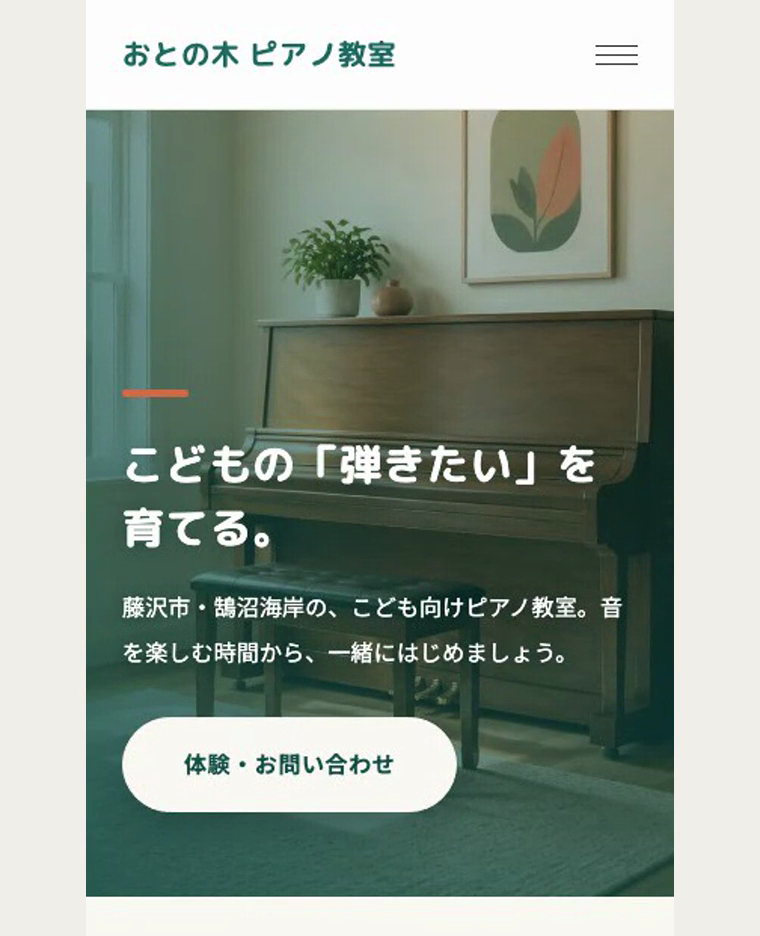
完成した文章は、まだなくて大丈夫。
サービス内容・提供する人・料金・場所や対応地域・問い合わせ方法。この5項目を整理すると、ホームページに載せる材料が見えてきます。
決まっていない項目は、手元のメモに「未定」と残しておきましょう。次に確認することが分かれば、準備は一歩進んでいます。
Instagramがあっても、ホームページは必要?
まずは初めて見る人が、料金や利用方法、連絡先にたどり着けるかを確認してみてください。情報が複数の投稿に分かれて探しにくい場合は、ホームページにまとめることを検討できます。
最初に整理する、5つの情報
下の記入例は、説明用の架空の「おとの木 ピアノ教室」です。自分の事業に置き換えて考えてみてください。
-
何を提供するか
誰に、どんなサービスを提供するのか。初めて見る人が想像できる言葉で書きます。
「誰に」「何をする」を一文にすると?
- 記入例
- こども向けのピアノレッスン
- 載せる場所
- 最初の画面・サービス紹介
-
誰が提供するか
屋号や事業者名、担当する人、仕事で大切にしていることを整理します。経歴や資格は、確認できる内容を書きましょう。
初めての人に、どんな自己紹介をする?
- 記入例
- おとの木 ピアノ教室/講師:小谷 灯里
- 載せる場所
- 事業者・担当者の紹介
-
料金はいくらか
金額だけでなく、1回・月額などの単位、含まれる内容、別途かかるものも整理します。個別見積もりなら、料金の決まり方を案内します。
お客様が支払う金額と条件は?
- 記入例
- こどもコース:月額8,000円(税込)
- 載せる場所
- サービス・料金の案内
-
場所・対応地域
来店する場所、訪問できる地域、オンラインでの提供方法など。事業の形に合わせて、どこで利用できるかを説明します。
お客様は、どこでサービスを受けられる?
- 記入例
- 藤沢市・鵠沼海岸
- 載せる場所
- アクセス・事業案内
-
予約・問い合わせ方法
まず相談してほしいのか、体験を申し込んでほしいのか。最初にしてほしい行動と、電話・フォーム・外部申込先などの行き先を決めます。
興味を持った人に、次に何をしてほしい?
- 記入例
- 体験レッスンについて、フォームで相談する
- 載せる場所
- ボタン・問い合わせページ
例の8,000円は架空の教室のレッスン料金で、Novattoの利用料金ではありません。公開する際は、金額・提供条件・所在地・連絡先を実際の情報に直してください。
店舗がない事業でも、考え方は同じです。
- 店舗・教室
- メニューやレッスン、所在地、来店・通学方法を整理します。
- 訪問型のサービス
- 訪問して行うこと、対応地域、訪問の条件を整理します。
- オンライン・受託型
- 提供する支援や制作物、打ち合わせ方法、依頼の相談先を整理します。
自分の事業を、メモにしてみる
下のひな形をコピーして、普段使っているメモ帳などに貼り付けて使えます。書けるところから埋めてみましょう。
開業ホームページの準備メモ
事業名:

1. 何を提供するか
対象となる人:
提供するサービス:
短い説明:

2. 誰が提供するか
事業者・担当者:
紹介したいこと:

3. 料金はいくらか
金額・単位・含まれる内容:
追加料金・見積もりの案内:

4. 場所・対応地域
提供する場所・地域・方法:

5. 予約・問い合わせ方法
最初にしてほしい行動:
その行き先:

まだ決まっていないこと:
次に確認すること:
これは最初の整理用メモです。必要な情報や公開前の確認事項は、事業の内容によって異なります。
このメモが、ホームページの形に。
Novattoの「はじまりの教室」で、架空の教室の情報を入力しました。メモの内容が、どこに載るかを見てみましょう。
- 何を提供するか
- こども向けのピアノレッスン
- 誰が提供するか
- おとの木 ピアノ教室/講師:小谷 灯里
- 料金はいくらか
- こどもコース:月額8,000円(税込)
- 場所・対応地域
- 藤沢市・鵠沼海岸
- 予約・問い合わせ方法
- 体験レッスンについて、フォームで相談する
サービスの説明は最初の画面に、提供する人は講師紹介に、場所は教室の案内に。料金や問い合わせ方法も、それぞれの掲載箇所に整理できます。
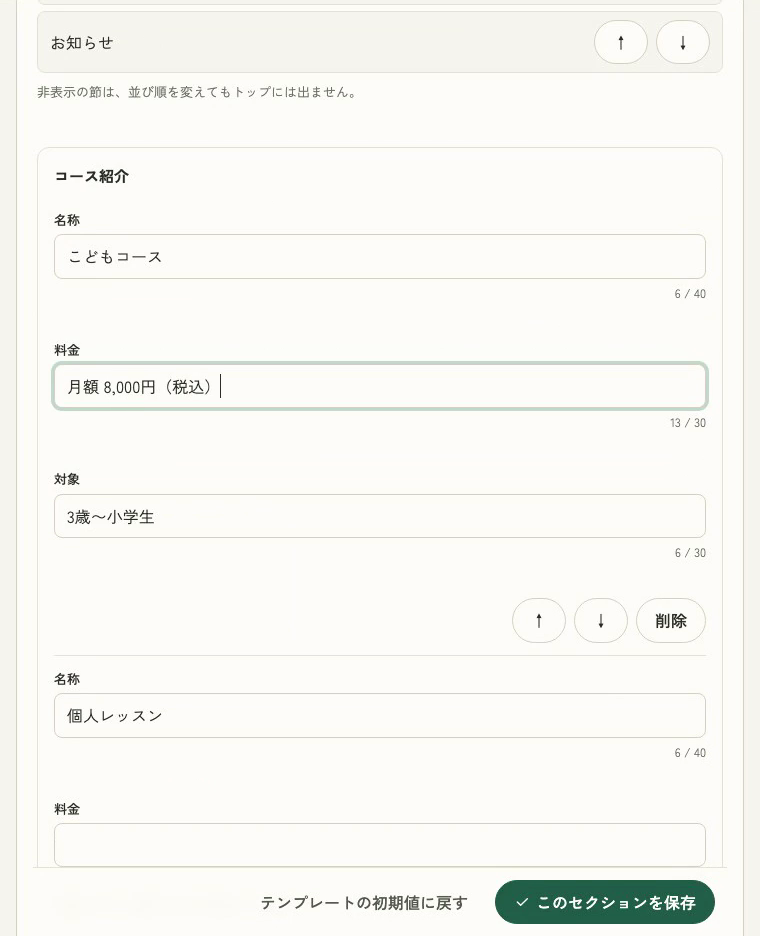
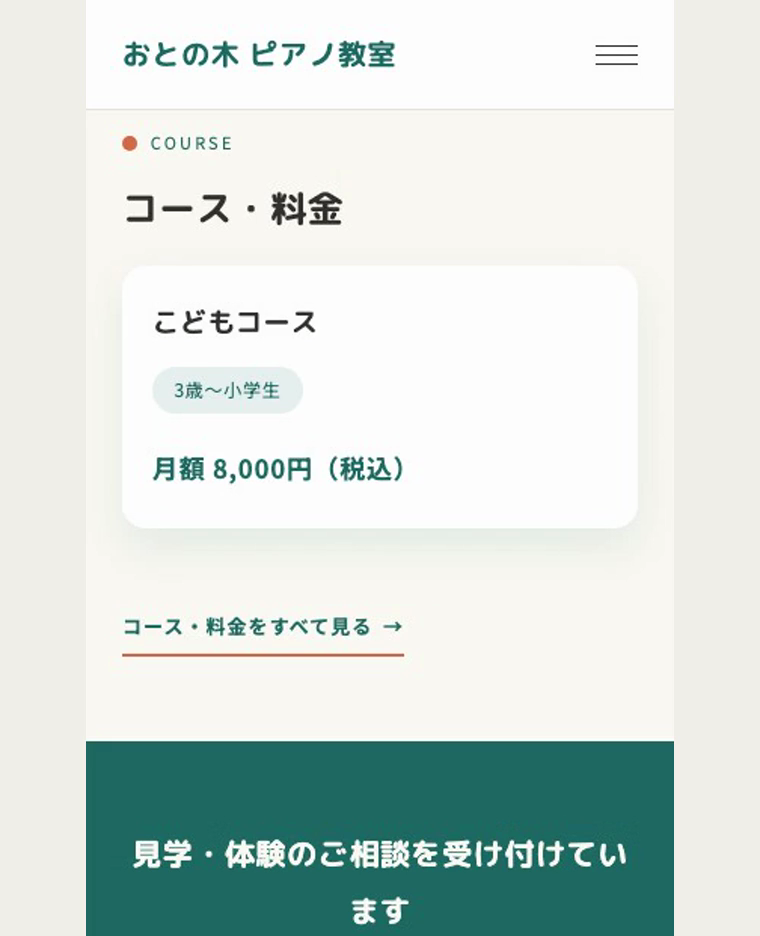
料金は「金額と単位」をセットで入力
「こどもコース」「月額8,000円(税込)」「3歳〜小学生」と入力すると、トップページのコース紹介で、対象と料金を一緒に確認できます。
入力・表示画面は、タップすると大きく見られます。
管理画面に入力
保存後のスマートフォン表示
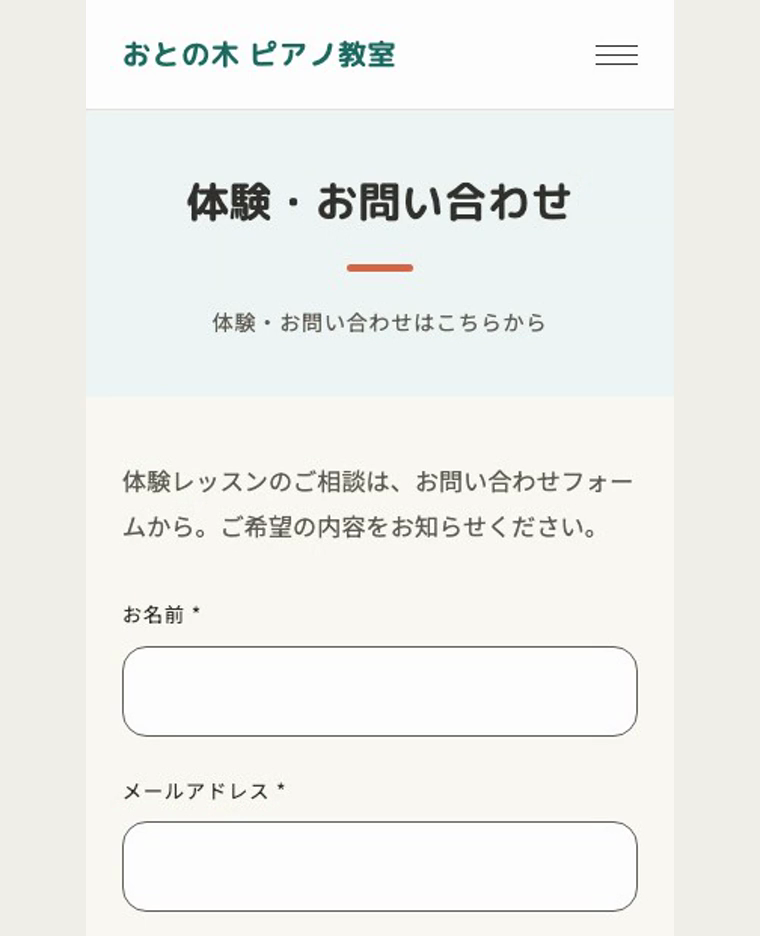
「問い合わせ方法:未定」から、相談の入口へ
動画の最初のメモでは、問い合わせ方法は未定でした。作例では「体験レッスンについて、まずフォームで相談してもらう」と決めています。
最初の画面の「体験・お問い合わせ」から移動すると、相談内容を送るためのページに進みます。ボタンの言葉と、その先の案内をそろえましょう。
画像は試用プレビューです。フォームの送信はできません。ここで確認しているのはページへの移動で、予約の確定ではありません。
画面は2026年9月8日の実際の管理画面・プレビューの収録から掲載しています。架空の教室を使った作例で、実際のお客様の導入事例ではありません。全ての操作や本番公開の手順を示したものではありません。
この掲載例で使ったテンプレートを見る写真を用意したら、スマートフォンで確認
写真は「提供するサービス」「担当する人」「場所や提供場面」が伝わるかを考えて選びます。店舗がない事業なら、作業中の様子や、提供するものが分かる写真も使えます。
作例の写真はAI生成のサンプルです。自分のサイトでは、実際の事業を伝えられる写真を用意しましょう。
- サンプルの事業名・人物・料金・写真を、自分の事業の情報に置き換えた。
- 料金の単位や条件、場所・対応地域が読み取れる。
- スマートフォンでも、文字と写真を確認できる。
- ボタンに書いた行動と、その移動先が一致している。
- 実際に使う連絡先や申込先が決まり、公開時の動作を確認できる。
外部の申込先を使う場合は、移動先の案内も確認してください。外部リンクの掲載と、Novatto内で予約枠を管理することは異なります。
メモができたら、
事業に合うデザインを見てみましょう。
自分の事業に近いテンプレートを開いて、どこに情報を載せられそうか確認できます。まだ空いている項目は、次に準備するものとして手元に残しておけます。
事業に合うHPテンプレートを見る