
開業準備中〜開業直後の行政書士で、初めての事務所ホームページを自分で作りたい方へ。法律や手続きの解説ではなく、掲載する情報の整理を扱います。
今ある情報から、相談の入口を整える
実績や相談件数がまだ少なくても、実際に扱う業務と相談の進め方は説明できます。初めて訪れた人が、自分の相談に対応してもらえるかを判断できる情報から整えましょう。
まだ作り方を決めていない方は、自作・依頼の比較ガイドも参考にしてください。
01 / 掲載する情報
最初に整理する、4つの情報
資格名や専門用語だけに頼らず、相談する人が置かれている状況と、実際に支援する内容を組み合わせます。ご自身の資格・業務範囲に合う内容だけを書いてください。
以下は説明用の記入例です。[ ]や提供条件を、ご自身の事業で確認できる情報に置き換えてください。
-
取扱業務
初めて見る人の疑問:何について相談できる?
実際に取り扱う業務名を挙げ、どこまで支援するかを説明します。相談だけに対応するもの、個別の確認が必要なものも区別します。
記入例
[実際に取り扱う業務名]についてのご相談を受け付けています。ご事情と資料の状況を伺い、当事務所で対応できる範囲をご案内します。
載せる場所:最初の画面・取扱業務の説明
-
相談の対象者
初めて見る人の疑問:自分の状況でも相談してよい?
個人・事業者などの対象と、よく相談を受ける場面を具体的にします。業務名と対象者を同じ場所に書くと、内容を理解しやすくなります。
記入例
[具体的な手続き・準備]を進めたい[対象となる方]へ。現在の状況を伺い、ご相談からご依頼までの流れをご説明します。
載せる場所:業務ごとの対象・短い紹介文
-
報酬の考え方
初めて見る人の疑問:相談料と依頼後の費用はどう決まる?
初回相談の費用、業務ごとの報酬、実費や追加費用を分けます。「個別見積もり」の場合も、何を確認してから案内するかを添えましょう。
記入例
業務の内容と資料の状況を確認してお見積もりします。手数料などの実費は報酬と分けてご案内します。初回相談の費用:[実際の金額・時間・条件]。
載せる場所:料金ページ・報酬の補足
-
相談方法と、その後の流れ
初めて見る人の疑問:まず何を送ればよい?
連絡方法と受付時間を示し、相談内容の確認・見積もり・依頼までの順序を書きます。フォームの送信と面談の予約確定は分けて案内します。
記入例
ご相談の概要と、ご希望の連絡方法をお知らせください。対応できる内容を確認し、必要に応じて面談の日時をご相談します。
載せる場所:問い合わせページ・相談の流れ
実績の代わりに、確認できる情報を丁寧に
代表者名、資格・登録情報、事務所の所在地、連絡先は実際の情報にそろえます。まだない実績やお客様の声を、サンプルのまま公開しないようにしましょう。
自己紹介には、仕事で大切にしていることや、相談の進め方を書けます。対応していない業務まで広く引き受けるような書き方は避けてください。
まず1つの業務で、対象者・対応範囲・報酬・相談先がつながっているかを確認します。掲載する内容が実際の資格・業務に合っているか、公開前にご自身で確認してください。
02 / 手元で準備
自分の事業のメモを作る
下のひな形をコピーして、普段使っているメモ帳に貼り付けてください。未定の項目は手元に残し、公開前に条件を決めましょう。
事務所名:
実際に取り扱う業務:
対象者・相談される場面:
対応範囲・事前に確認する条件:
初回相談の費用・時間・条件:
報酬と実費の案内:
相談方法・受付時間:
相談から依頼までの流れ:
03 / 完成例と編集できること
既存の士業テンプレートで、配置を確かめる
「松尾会計事務所」は、架空の税理士事務所の作例です。行政書士としての掲載例ではありません。業務・報酬・事務所情報の配置を確認し、試用サイトでは資格・取扱業務・登録番号・料金などをご自身の情報へ書き換えて使います。
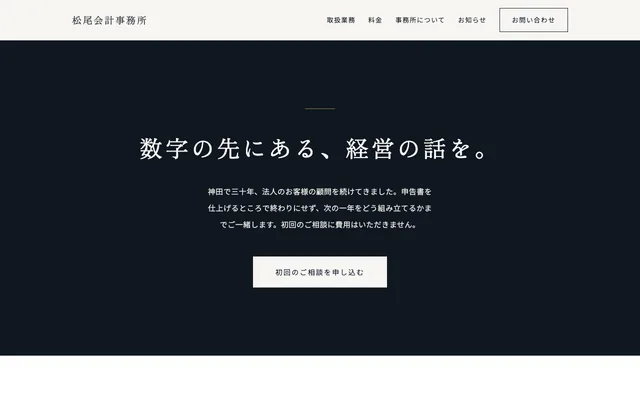
文章と写真を、自分の内容に書き換える
事務所名、取扱業務の名称・対象者・説明、報酬と実費の注記、資格・登録番号、代表者紹介、写真、相談の流れを変更できます。使わない顧問プランなどのサンプルも整理してから公開しましょう。
公開サイトではお問い合わせフォームを使えます。電話や外部の相談受付ページへの案内もできます。フォームは相談の受付用で、日程の予約確定や契約・決済を自動で行うものではありません。
デモ・無料試用のプレビューでは、お問い合わせの送信はできません。ページの構成はテンプレートに沿って編集します。文章や写真の準備・入力はご自身で行います。
士業のほかのデザイン・掲載内容も見る →04 / 最初の編集
まずは名前と説明を、書き換えて保存
自分の業務に合う作例を選ぶ
士業のページで、掲載内容と作例を確認します。「このテンプレで試す」から登録・メールアドレスの確認・サイト作成へ進みます。
実際の文章に変えて保存する
管理画面で、事務所名と、実際に取り扱う業務の説明を自分の内容に変更し、保存してみてください。
初めて見る人の目線で確認
スマートフォン表示のプレビューで、次の点を確かめましょう。誰の、どんな相談に対応する事務所か。報酬と相談の進め方が分かるか。
編集・プレビューは無料で、クレジットカードの登録は不要です。一般公開には有料プランが必要です。
士業の作例と、最初の編集を確認する →公開するときの料金
試してから、公開を検討できます
リリース記念キャンペーンの対象サイトは、月額プランの最初の3回が月980円、4〜24回目が月3,980円、25回目以降が月980円です(税込)。
初めて月額プランで有料利用するサイトが対象で、同じサイトに1回限り。予告なく受付を終了する場合があります。割引中の支払いも24回継続特典に数えます。
一括プランは59,800円に加え、申し込み時から維持費が月980円かかります(税込)。最低利用期間はなく、いつでも解約できます。
料金・提供条件を詳しく見る →まず、一つの説明を自分の言葉に。
すべてを完成させる前に、テンプレートで見え方を確かめてみてください。
士業の作例を選んで、無料試用へ →試用前に登録とメール確認が必要です。編集・プレビューは無料、一般公開は有料です。